От пустой папки до своего домена
Сайт с нуля.
GitHub → Cloudflare Pages.
Создаём обычную HTML-страницу, сохраняем её в GitHub и подключаем Cloudflare напрямую. После каждого push в main сайт обновляется автоматически.
Проверено на примере o4x.org · интерфейс на 18 ноября 2026 года. На скриншотах оставлены только рабочие области настроек.
Что подготовить
- Аккаунт GitHub — для хранения файлов и истории изменений.
- Аккаунт Cloudflare — для публикации сайта.
- Git for Windows и любой текстовый редактор. После установки Git откройте новый PowerShell.
- Свой домен — только если нужен адрес вроде
www.example.com. Сначала можно проверить сайт на бесплатном адресе*.pages.dev.
Проверка установки Git:
git --versionВместо примеров o4x.org, o4x-org и YOUR_LOGIN используйте свой домен, свободное имя проекта и логин GitHub. YOUR_NAME и YOUR_EMAIL ниже — данные автора коммитов.
Создать папку и страницу
В PowerShell создайте новую папку. Если выбрали другое расположение, замените путь во всех командах.
New-Item -ItemType Directory -Path C:\Projects\o4x.org\public -Force
Set-Location C:\Projects\o4x.org
Откройте папку в редакторе и создайте файл public/index.html. Сохраните его в кодировке UTF-8:
<!doctype html>
<html lang="ru">
<head>
  <meta charset="utf-8">
  <meta name="viewport" content="width=device-width, initial-scale=1">
  <title>Мой первый сайт</title>
</head>
<body>
  <h1>Hello World!</h1>
  <p>Первая версия сайта.</p>
</body>
</html>
Рядом с папкой public создайте файл .gitignore. Это имя целиком, без окончания .txt. Его содержимое:
.env
.env.*
!.env.example
node_modules/
.wrangler/
Начальная структура:
o4x.org/
├── .gitignore
└── public/
    └── index.html
Все файлы сайта — HTML, CSS, изображения — размещайте в public/. Именно эту папку мы укажем Cloudflare для публикации. Откройте index.html в браузере и убедитесь, что виден текст Hello World.
Создать локальный Git-репозиторий
Выполните в корне проекта. Команды git config задают имя и email автора только для этого репозитория:
git init -b main
git config user.name "YOUR_NAME"
git config user.email "YOUR_EMAIL"
git add .gitignore public/
git commit -m "Create test page"
В качестве email можно использовать адрес noreply из GitHub → Settings → Emails. Имя и email записываются в историю коммитов; выбирайте их с учётом того, кто будет видеть репозиторий.
git init создаёт историю проекта. git add выбирает изменения для сохранения. git commit создаёт сохранённую версию. На этом этапе файлы ещё находятся только на вашем компьютере.
Создать репозиторий в GitHub
- Войдите в GitHub и откройте Create a new repository.
- В Repository name введите имя, например
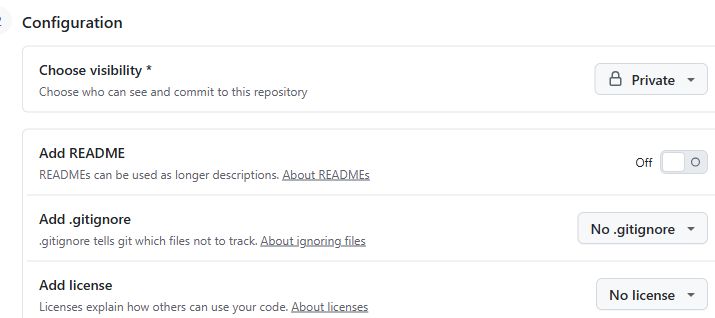
o4x.org. - Выберите Private, если исходники должны быть закрытыми. Сайт при этом будет доступен посетителям — видимость репозитория и видимость сайта настраиваются отдельно.
- Оставьте Add README выключенным, .gitignore — No .gitignore, лицензию — No license. Файлы уже подготовлены локально, нужен пустой удалённый репозиторий.
- Нажмите Create repository. Скопируйте HTTPS-адрес репозитория.
В PowerShell подключите созданный репозиторий. Замените YOUR_LOGIN своим логином GitHub:
git remote add origin https://github.com/YOUR_LOGIN/o4x.org.git
git push -u origin main
Если Git предложит вход, завершите авторизацию GitHub в открывшемся браузере. Обычный пароль GitHub не используется как пароль для HTTPS push. Git for Windows обычно открывает вход через Git Credential Manager.
Обновите страницу репозитория в GitHub: должны появиться .gitignore и папка public с index.html. Ключ -u в первом push запоминает связь локальной ветки с удалённой.
Подключить Cloudflare Pages к GitHub
- Войдите в Cloudflare Dashboard и выберите нужный аккаунт.
- Откройте Compute → Workers & Pages → Create application.
- На общем экране создания найдите внизу ссылку Continue to Pages. Она открывает именно Pages.
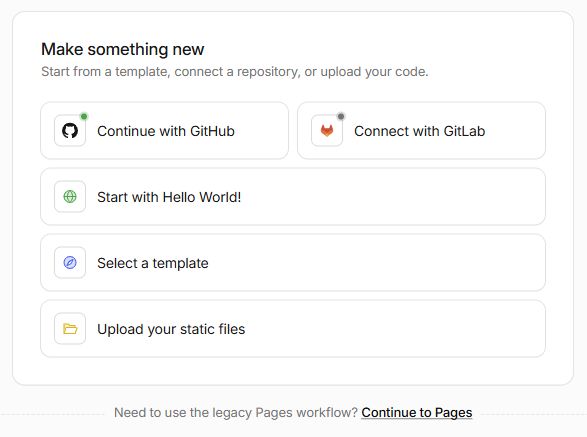
В Pages выберите Import an existing Git repository → Get started. Загрузка файлов вручную создаёт проект Direct Upload — для этой инструкции выбираем Git с самого начала.
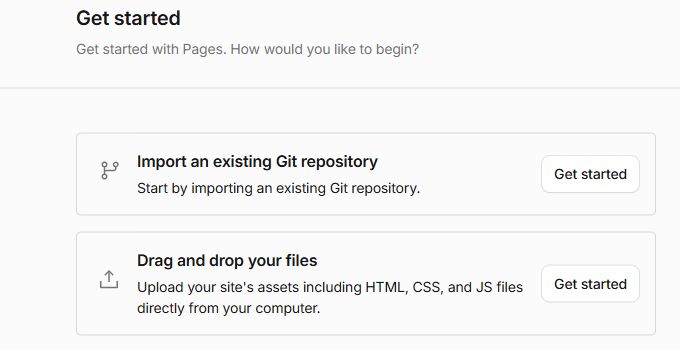
- Нажмите Connect GitHub. При первом подключении GitHub предложит авторизовать приложение Cloudflare Workers and Pages.
- На странице установки выберите Only select repositories и только нужный репозиторий. Просмотрите запрашиваемые права и подтвердите Install & Authorize.
- После возврата в Cloudflare выберите аккаунт GitHub, отметьте свой репозиторий и нажмите Begin setup.
Если приложение уже установлено, повторная установка может не понадобиться. Если репозитория нет в списке, откройте ссылку настройки доступа приложения GitHub на этой странице и добавьте нужный репозиторий в выбранные.
Настроить первую публикацию
На экране Set up builds and deployments укажите:
| Поле | Значение |
|---|---|
| Project name | o4x-org или другое свободное имя |
| Production branch | main |
| Framework preset | None |
| Build command | Оставить пустым: готовому HTML сборка не нужна |
| Build output directory | public |
| Root directory | Оставить пустым — корень репозитория |
| Environment variables | Для этой страницы не нужны |
Нажмите Save and Deploy. Cloudflare скачает файлы из GitHub и опубликует содержимое папки public. Дождитесь успешного завершения и откройте выданный адрес *.pages.dev.
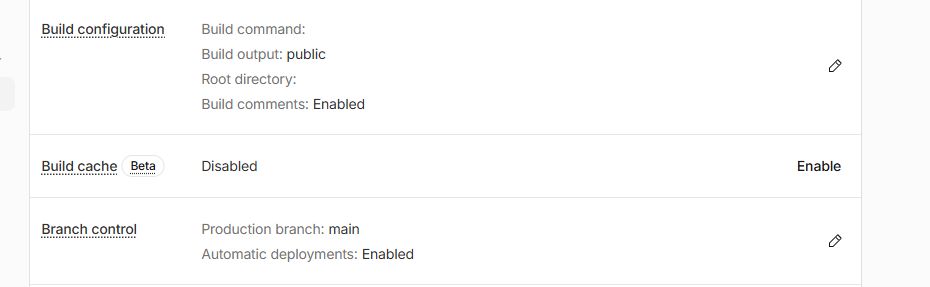
Имя проекта определяет адрес на pages.dev. Если желаемое имя занято, Cloudflare может предложить другой адрес с суффиксом. В дальнейшем используйте точный адрес из вашего проекта, а не адрес из примера.
На вкладке Deployments должны быть ссылка на репозиторий, ветка main и сообщение Automatic deployments enabled. Это подтверждает прямое подключение GitHub.
Подключить свой домен и www
Этот раздел описывает вариант, в котором DNS домена управляется Cloudflare. Адрес без www и адрес с www подключаются отдельно.
Сначала подготовить домен
- Если домен ещё не добавлен в Cloudflare, откройте Domains, добавьте свой зарегистрированный домен и выберите подходящий план.
- Проверьте импортированные DNS-записи, особенно если уже работают почта или другие сервисы.
- Cloudflare выдаст два nameserver. Укажите именно их у регистратора домена и дождитесь статуса зоны Active. Выданные nameserver индивидуальны — не копируйте значения из чужой инструкции.
Добавить оба адреса в Pages
- Откройте свой Pages-проект → Custom domains → Set up a custom domain.
- Введите основной домен, например
example.com, и нажмите Continue. - Проверьте предложенный CNAME на адрес вашего Pages-проекта и нажмите Activate domain. Для зоны в том же аккаунте Cloudflare предложит создать или обновить DNS-запись.
- Повторите эти шаги для
www.example.com. - Дождитесь у обоих адресов статуса Active и пометки SSL enabled. При необходимости раскройте Complete DNS setup и нажмите Check DNS records.
Для нашего примера итоговые записи выглядят так. Если интерфейс уже создал их, дублировать записи вручную не нужно:
| Тип | Имя | Цель |
|---|---|---|
| CNAME | @ — o4x.org | o4x-org.pages.dev |
| CNAME | www | o4x-org.pages.dev |

Откройте оба адреса с https://. Они должны показывать одну страницу. Автоматический редирект с одного адреса на другой здесь не настраивается.
Менять сайт и отправлять изменения
Открыв новый PowerShell, перейдите в проект. Это нужно один раз на сессию терминала, пока вы не сменили рабочую папку:
cd C:\Projects\o4x.orgИзмените public/index.html, например замените «Первая версия сайта» на «Вторая версия сайта». Сохраните файл в редакторе, затем выполните:
git status --short
git diff
git add public/
git commit -m "Update page"
git push origin main| Команда | Зачем нужна |
|---|---|
git status --short | Показывает изменённые, новые и удалённые файлы. |
git diff | Показывает изменения в уже отслеживаемых файлах до добавления в коммит. |
git add public/ | Добавляет все изменения внутри public: новые файлы, правки и удаления, включая подпапки. Выполняется заново перед каждым коммитом. |
git commit | Сохраняет выбранные изменения локально. Сообщение можно менять по смыслу обновления. |
git push origin main | Отправляет коммиты в GitHub. Этот push автоматически запускает публикацию в Cloudflare. |
Картинки и CSS тоже кладите в public — они попадут в тот же коммит. Если меняете служебный файл вне этой папки, добавьте его отдельно, например git add .gitignore.
Убедиться, что обновление опубликовано
- GitHub: в ветке
mainдолжен появиться ваш новый коммит. Запомните его короткий идентификатор. - Cloudflare → Pages-проект → Deployments: должна появиться новая публикация с тем же коммитом. Если нужно, обновите страницу панели.
- Дождитесь успешного завершения. При ошибке откройте Details и прочитайте лог конкретного этапа.
- Откройте
https://www.example.comи проверьте новый текст. Если браузер показывает старую страницу, выполните Ctrl + F5. - Проверьте также адрес без
www. Он должен показать ту же версию.
Сам по себе успешный push означает только загрузку в GitHub. Итоговая проверка — успешный deployment нужного коммита и новый текст на опубликованном сайте.
В нашей схеме отсутствие workflow в GitHub Actions — нормальное состояние: сборку и публикацию выполняет Cloudflare Pages.
Если что-то не работает
Git пишет «nothing to commit»
Проверьте, что сохранили файл в редакторе и находитесь в нужном проекте. Выполните git status. Если всё чисто, новых изменений для коммита нет.
«remote origin already exists»
Удалённый репозиторий уже настроен. Проверьте адрес командой git remote -v. Если он правильный, повторять git remote add не нужно. Если ошибочный, замените его:
git remote set-url origin https://github.com/YOUR_LOGIN/o4x.org.gitGit просит имя и email
Выполните команды git config user.name и git config user.email из шага 3 со своими значениями, затем повторите commit.
Push отклонён: на GitHub есть новые коммиты
Сначала сохраните локальные изменения коммитом. Затем загрузите удалённые изменения и повторите push:
git pull --rebase origin main
git push origin main
Если Git сообщает о конфликте, разрешите его в указанных файлах перед продолжением. Не используйте force push как обычный способ исправления.
Сайт возвращает 404
Проверьте, что файл называется index.html, лежит в public/ и уже отправлен в GitHub. В Pages поле Build output directory должно быть public, а успешный deployment — соответствовать последнему коммиту.
В Cloudflare написано «No Git connection»
Такой проект не связан напрямую с репозиторием. Проект Direct Upload нельзя переключить на Git integration: создайте новый проект через импорт Git-репозитория, проверьте его и перенесите домены. Старый проект удаляйте после проверки нового.
После push новая публикация не появляется
Проверьте ветку main, правильный удалённый репозиторий и настройку Settings → Build → Branch control → Automatic deployments: Enabled. У приложения Cloudflare в GitHub должен оставаться доступ к этому репозиторию. Проверьте, нет ли в сообщении коммита флага пропуска сборки вроде [skip ci].
pages.dev работает, а свой домен — нет
Проверьте, что домен добавлен в Custom domains нужного проекта, его DNS-запись указывает на точный адрес этого проекта, а nameserver у регистратора совпадают с выданными Cloudflare. Для www нужна отдельная запись и отдельное подключение в Pages. Дождитесь проверки DNS и активации SSL.
Картинки не загрузились
Проверьте путь и регистр букв: Photo.jpg и photo.jpg могут быть разными файлами на хостинге. Файл должен находиться в public, быть добавлен в коммит и отправлен в GitHub. Для текущей инструкции изображения находятся в public/guide/images/.
Нужно ли добавлять API-токен или .env?
Для описанной прямой публикации — нет. В нашем локальном проекте .env сохранён для административных операций через API, но Cloudflare Git-интеграция его не использует. В Git допустимо хранить только пустой шаблон .env.example, без настоящих значений секретов.